вторник, 15 января 2019 г.

Brocade turboiron 24x

Небольшое отступление от традиционной темы этого блога в сторону системного администрирования.
Поговорим немного о brocade turboiron 24x - как подключиться, как настроить и о некоторых особенностях.
Пришел сей девайс без кабеля и первой моей задачей стало подключиться через консоль. Перепробовал кучу кабелей, которые были в наличии - ни один не подошел. Прогугилив brocade turboiron 24x console cable, наткнулся на Brocade TurboIron 24X Series Hardware Installation Guide User Manual в котором увидел распиновку консольного кабеля.


Скорость COM-порта стандартная, 9600.
Использовал первый попавшийся кабель, которого было не жалко, прозвонка показала, что TX подключен к TX, а RX к RX. Перерезал, сделал перекрестное подключение, тоесть TX на RX, RX на TX, и консоль тут же ожила. Использовал "железный" COM-порт компьютера, не прибегая ко всяким USB-эмуляторам и переходникам, из программного обеспечения - Putty.
Что самое интересное, в этом свитче есть менеджмент порт, который подписан MGMT, на нем уже есть IP-адрес. Вот что мене о нем сказал show running-config:

!
interface management 1
ip address 192.168.0.1 255.255.0.0
!

Теоретически можно подключиться к этому порту обычным пачкордом, поставив на сетевой карте адрес, например, 192.168.0.2
Практически же мне не было необходимости этого делать, так как я уже подключился через консольный порт, поэтому экспериментировать не стал.
Теперь поговорим о некоторых особенностях brocade turboiron.

Как настроить Vlan.
Отличительной особенностью данного свитча есть то, что не vlan добавляется на порт, а порт добавляется в vlan. Настройка VLAN выглядит следующим образом:

TX24 Router>enable
TX24 Router#conf t
TX24 Router(config)#vlan 10 name managment
TX24 Router(config-vlan-10)#tagged ethe 1

Что касается нетегированого трафика на порте - добавляем vlan untagged

TX24 Router(config-vlan-10)#untagged ethe 2

После чего на самом порте прописываем команду

TX24 Router(config)#int ethe 2
TX24 Router(config-if-e10000-2)#dual-mode 10


Таким образом получаем trunk с нетегированым 10-тым vlan.
В необходимые виланы надо прописать 2-рой порт тегом, без этого трафик ходить не будет.
Более подробно настройка vlan на brocade turboiron 24x описана в configuration guide.

Теперь назначим ip-адрес. Для этого нам нужен интерфейс. Заходим на VLAN и добавляем интерфейс.

TX24 Router>enable
TX24 Router#conf t
TX24 Router(config)#vlan 10
TX24 Router(config-vlan-10)#router-interface ve 10

После чего заходим на сам интерфейс и добавляем адрес

TX24 Router(config)#int ve 10
TX24 Router(config-vif-10)#ip address 192.168.0.5 255.255.255.0

Тут есть один нюанс - адрес не добавится, поскольку на менеджмент порте уже прописан адрес с этой подсети. Соответственно надо зайти на интерфейс management 1 и удалить адрес, взамен прописав адрес из другой подсети, например так

TX24 Router(config)#int management 1
TX24 Router(config-if-mgmt-1)#no ip address 192.168.0.1 255.255.0.0
TX24 Router(config-if-mgmt-1)#ip address 192.168.1.2 255.255.255.0

Остальные же настройки практически идентичны командам и логике Cisco, так что настроить коммутатор не составит труда.

понедельник, 14 мая 2018 г.

Как подключить фоторезистор

Попался в мои руки Китайский фоторезистор LDR5528, который после недолгого поиска по интернету был опознан как GL5528.
На LDR5528 datasheet я найти не смог, а вот на GL5528 datasheet я таки нашел и он состоит всего из одной страницы. Да и какой там может быть даташит на фоторезистор - не так и много у него параметров.


Из даташита можно почерпнуть немного информации о его сопротивлении, вольтаже и рабочих температурах. Последнее актуально если планируется использовать его в каких-либо экстремальных условиях - характеристики 5528 позволяют использовать его при морозе до 30 градусов.


Итак, сам фоторезистор я тут же проверил мультиметром, темноты смог добится, засунув фоторезистор в спичечный коробок, оставив торчать наружу только кончики ножек - мультиметр показал что-то около 10 мОм. Максимальное освещение - фонарик зажигалки, сопротивление фоторезистора 200 Ом.
Дальше задумался, как подключить фоторезистор к Arduino nano. После недолгих раздумий решил использовать встроенный АЦП. По какой схеме подключить к АЦП фоторезистор, я привел ниже.


Резистор на 100 ом - на всякий случай, всегда стараюсь подстраховываться и ограничиваю токи там, где их можно ограничить. Резистор на 4.7 кОм - можно на 10 кОм, мне просто под руку попался на 4.7.
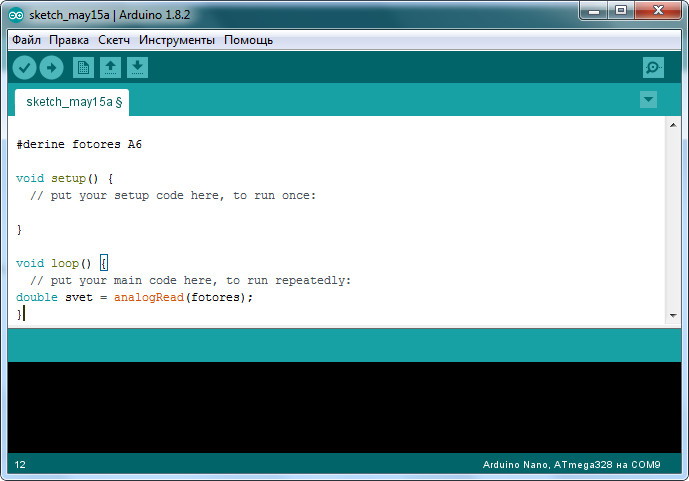
Сам код:

Переменная svet будет иметь значение от 0 до 1024. Этого вполне достаточно, дабы комфортно работать с освещенностью, но если вам необходимо точно измерять освещенность в люксах - то этот вариант неприемлем из-за своей простоты.
Подключение фоторезистора к Arduino по такой схеме - хороший вариант для использования arduino в качестве умного датчика света, способного определить степень освещенности, включить-выключить свет согласно таймеру, либо приглушать свет в определенное время.

понедельник, 30 апреля 2018 г.

Сенсор TTP223 описание

Пришли мне с Китая сенсоры TTP223, заказывал впервые и ранее с ними не работал. Посему сегодня сделаю на этот TTP223 описание на русском языке, дабы те, кто в будущем будет знакомиться с этим сенсором, не лопатили горы информации на английском.


Размер TTP223 небольшой - всего 11 на 14 миллиметров, его можно запихнуть куда угодно. Это и неудивительно, ведь на плате минимум деталей - сама микросхема в корпусе SOT-23-6L, светодиод с резистором да конденсатор.


Минус этой платы в том, что отсутствует крепежное отверстие, поэтому крепить его можно либо прижимая чем-то, либо на клей. Три вывода, два на питание и один в качестве шины данных - очень хорошо при использовании микроконтроллеров, в которых мало портов ввода-вывода.

Вот такое первое впечатление. Теперь давайте посмотрим на что способен сенсор. Для начала ознакомимся с микросхемой, на базе которой он собран - это TTP223, которая опознается по маркировке на корпусе - 223B

Функционал. Из даташита видим, что есть два конфигурационных вывода: AHLB - отвечает за уровень на выходе; TOG - отвечает за режим работы. Оба вывода представлены на плате не запаянными перемычками.
Пара А, она же вывод AHLB, в нераспаянном состоянии дает нам высокий уровень на выходе при срабатывании датчика, тоесть логическую единицу. Если пару эту запаять - получится инверсия, тоесть когда датчик срабатывает - на выходе будет логический 0, в пассивном состоянии - логическая единица.
Пара В, она же вывод TOG, в нераспаянном состоянии делает из датчика тактовую кнопку, тоесть когда датчик срабатывает - состояние вывода меняется согласно конфигурации вывода AHLB, как только сенсор возвращается в режим ожидания - состояние вывода становится прежним. В запаянном состоянии сенсор будет вести себя как кнопка с фиксацией - датчик сработал, состояние вывода поменялось и держится в таком положении до тех пор пока датчик вновь не сработает, после чего меняется.
Итак, мы разобрались зачем нужны контакты А и В на плате сенсора TTP223, теперь давайте разберемся с электропитанием.

Питание. Качаем на TTP223 datasheet и видим в нем, что эта микросхема способна работать от 2 вольт до 5.5 вольт. Это дает нам ответ на вопрос будет TTP223 работать от 3.3 В - сенсор можно использовать как с Arduino с её 5 В, так и с STM32 при питании 3.3 В.


Енергопотребление тоже порадовало - мой мультиметр показал 7 мкА в ждущем состоянии и 13,8 мА при срабатывании при напряжении питания 5 В, при 3.3 в в режиме ожидания 4мкА, при срабатывании - 6,8 мА.

Еще одна особенность - на выходе сенсор выдает логическую единицу в 3.6 В при питании 5 В. При 3.3 В на выходе - 2,7 В. Это может создать некоторые неудобства, если подключить сенсор напрямую на затвор полевого транзистора - сенсор его не откроет либо откроет не полностью.

Расстояние срабатывания. Поскольку сенсор емкостный, то расстояние, на котором он срабатывает, можно регулировать размерами сенсорной пластины. На плате предусмотрен контакт для запаивания внешнего сенсора. Также предусмотрено место под конденсатор для регулировки чувствительности. Конденсатор, согласно даташиту, может быть от 0 до 50 пФ.
На каком расстоянии срабатывает TTP223, который китайский, можно увидеть на этих фото.


Реагирует на металл - подносил к нему маленькие кусачки. С пальцем примерно то же расстояние - 2-3 миллиметра.
Этого расстояния вполне достаточно, чтоб закрепить датчик под какой-то пластиковой декоративной пластиной, либо под корпусом выключателя.

Это основные характеристики сенсора ttp223, более подробно о нем можно узнать из даташита. В дальнейшем я опишу несколько способов подключения данного сенсора к различным микроконтроллерам, а также использование сенсора ttp223 без микроконтроллера, подключая его на затвор полевого транзистора.