Тензодатчик - это датчик, который детектирует "тензо" - деформацию. И в случае с резистивным тензодатчиком детектированием деформации занимается тензорезистор.
Вот так он выглядит.
Как видите, у тензорезистора устройство таково, что если его сжимать или растягивать - его дорожки будут либо ужиматься, становясь толще и короче, либо растягиваться, становясь длиннее и тоньше. Соответственно и его сопротивление будет меняться - когда токопроводящая резистивная дорожка удлиниться и утоньшиться - её сопротивление вырастет.
Да, сопротивление изменится на очень малую величину и бытовым мультиметром типа dt830 вы это вряд ли разглядите, поскольку изменение сопротивления будет меньше, чем ошибка измерений мультиметра.
И для детектирования такого ничтожного изменения сопротивления даже недорогих распространенных ОУ (операционный усилитель) будет недостаточно - нужно что-то, что будет гораздо точнее и чувствительнее.
Либо же нужна определенная конструкция, которая при очень незначительном изменении сопротивления сможет выдать "на гора" хороший сигнал.
И такая конструкция есть: мост Уитстона. Четыре тензорезистора соединяются в мост Уитстона. Вот так это выглядит схематическое изображение тензодатчика.
А вот так выглядит сам тензодатчик.
Это балочный тензодатчик из кухонных весов. Сверху под белым клеем находится мост Уитстона. Сам мост, как видите, в месте максимального прослабления балки датчика, тоесть над отверстием.
Как работает тензодатчик.
Итак, вернемся с схеме.
Два из резисторов работают на сжатие, два на растяжение - когда балка датчика деформируется, одновременно два сжимаются и два растягиваются, за счет чего коэффициент сопротивления плеч моста меняется.
У тензодатчика, как видите, есть 4 провода - какой куда подключать?
Смотрим еще раз на мост Уитстона.
Два провода - питание, черный - минус, и красный - плюс.
Остается еще два - это и есть наши сигнальные провода. Как правило белый и зеленый, но у меня белый и желтый. Белый - минус, а желтый или зеленый - плюс. Нет, не надо их к питанию подключать, это выход сигнала.
Когда коэффициент резистивности в мосте меняется - на этих двух выводах появляется разница потенциалов, как правило всего в несколько милливольт.
И вот эти милливольты уже вполне можно и мультиметром увидеть, и усилить с помощью тех же транзисторов или операционных усилителей, причем вполне себе простых (недорогих и массовых - что позволяет масштабировать производство устройств за счет дешевизны производства). После чего с сигналом от тензодатчика может работать АЦП микроконтроллера (тоже бюджетного, поскольку сигнал уже вполне хорошо читаем).
Как подключить тензодатчик я расскажу и покажу в следующей статье, а сейчас давайте вернемся датчикам. На фото ниже представлен еще один балочный тензодатчик, на этот раз из ювелирных весов.
Как видите, конструкция точно такая же. Единственное отличие - он меньше размером и рассчитан на меньший вес. И тут кроется одна из немаловажных проблем тензодатчиков. Они работают за счет упругой деформации. Тоесть, пока балка деформируется упруго и может восстановить свою форму - тензодатчик будет работать. Как только перегрузить балку тензодатчика - произойдет пластическая деформация, говоря простым языком: балка изогнется и назад не выровняется. Тензодатчик либо вообще перестанет работать. либо будет выдавать неверный результат - всё зависит от того, насколько сильно он деформируется.
Второй проблемой может быть отслоение тензорезисторов моста Уитстона от упругого тела - не обязательно это будет балка, может быть диск (дисковые резистивное тензодатчики, ставят их в напольные весы, например). После отслоения как бы вы не нагружали упругое тело - резисторы вместе с ним деформироваться не будут. Или будут не все. Или не полностью. В общем, тензодатчик выйдет из строя и корректных показателей от него ждать уже не стоит.
Более подробно и наглядно я рассказал и показал тензодатчики в видео на своем ютуб-канале "Декатрон", в этом же видео показал и датчик из напольных весов.
В следующей статье я расскажу как подключить тензодатчик к микроконтроллеру.
Иногда бывает необходимость ограничить скорость определенным устройствам или пользователям в сети, поэтому сейчас я расскажу, как ограничить скорость на роутере Микротик, да и не только на роутере, а вообще на всём, на чём стоит RouterOS.
Заходим на роутер винбоксом и идем по пути IP->DHCP Server->leases, смотрим тут IP-адрес того устройства, скорость для которого нам надо шейпить. Открываем лизу с этим адресом и нажимаем Make static. Это нужно для того, чтоб когда устройство отключиться от роутера и подключится по новой, оно получило старый ip-адрес, иначе подключиться и получит от роутера другой адрес и вся затея с шейпингом провалится. Более того, мы потом можем себе же получить этот адрес от роутера.
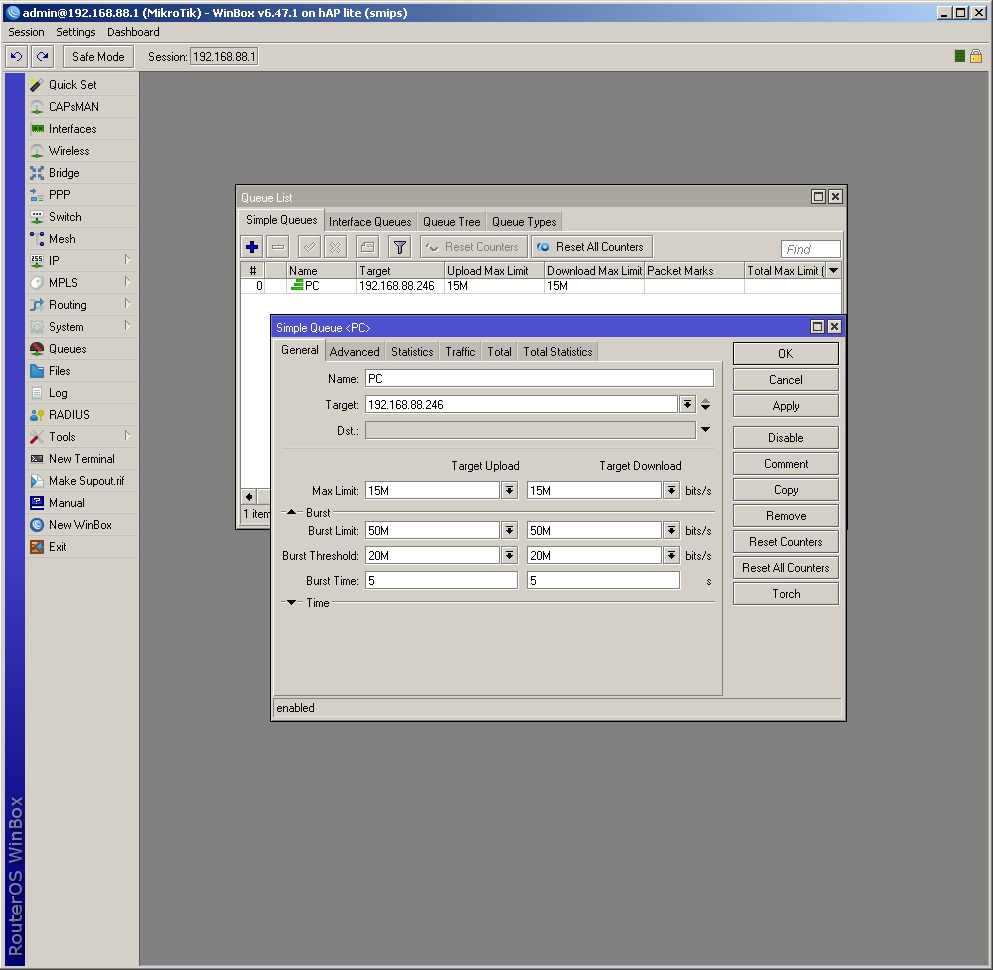
Дальше идем в Queues и в первой же вкладке нажимаем на плюсик, создавая правило шейпинга.
Теперь давайте разберемся, как настроить обычный шейпер.
В поле Name можем писать всё, что душе угодно, это просто имя правила.
Дальше Target, сюда пишем IP-адрес того самого устройства, которому будем резать скорость. Вообще в это поле можно писать целые подсети, интерфейсы, виланы, можно маркировать трафик и сюда писать какой именно трафик будет резаться, но сейчас нам достаточно только одного адреса 32-рой маской. Маску, кстати, в таком случае можно не писать.
Dst - можно не трогать, это для того, чтоб указать к какому адресу или сети мы хотим ограничить скорость для того, кто прописан в поле Target. В Dst можно указать внешний интерфейс роутера, при этом у того, кого мы укажем в Target, локальная сеть будет без ограничений, трафик будет резаться только на внешний интерфейс.
Max Limit - это и есть то поле, в котором указывается максимально допустимая скорость на загрузку и на отгрузку. Давайте заполним поля и нажмем Apply.
Вот так легко и просто ограничили скорость до 15 мегабит в обе стороны.
Теперь давайте разберемся с бёрстами. Burst - это временное предоставлекние большей скорости, чем указано в Max Limit. Чуть ниже у нас есть три поля.
Burst Limit - это тот же макс лимит, что и выше, только временный. Например, можно поставить 50 мегабит, и шейпер даст на короткое время 50 мегабит, после чего обрежет до 15-ти мегабит, установленных в Max Limit.
Burst Threshold - это среднее значение скорости за определенное время. Давайте временно поставим 20 мегабит, из дальнейших обьяснений вы поймете что это и зачем нужно.
Burst time - это время, за которое идет оценка скорости. Тоесть, это не время, на которое дается Burst Limit, а время, за которое оценивается и усредняется скорость. Давайте поставим пока 5 секунд и я сейчас объясню, как это всё работает.
Теперь давайте смотреть, как это работает. Роутер ведет учет трафика за последние 5 секунд, которые мы поставили в Burst Time. Например, первую секунду мы качнули 10 мегабит, вторую - 15, третью - 7, четвертую - один мегабит, пятую - 11 мегабит. Ситема всё это сплюсует и разделит на 5. Получится 8,8 мегабит средняя скорость за последние 5 секунд. Тут придет шестая секунда, которая станет пятой, а первая - будет забыта и всё будет пересчитано заново. Например, на шестой секунде мы качнем 14 мегабит. В итоге (15+7+1+11+14)/5=9,6 мегабит. Это средняя скорость за последних 5 секунд. И она будет сравниватся с параметрм Burst Threshold. Пока эта скорость не достигнет того значения, которое указано в Burst Threshold, роутер не будет ограничивать скорость до того значения, которое прописано в поле Max Limit, он будет ограничивать скорость до того значения, которое вписано в Burst Limit. Едва средняя скорость перевалит за 20 мегабит - роутер тут же обрежет скорость до 15 мегабит. Потом, когда скорость упадет ниже 20-ти, снова даст 50 мегабит.
В итоге получится вот такой ломанный график, на котором иногда будут пики в 50 мегабит, но в основном - 15 мегабит. Чтоб сделать график более плавным - можно играться с парамметрами Burst Threshold и Burst Time.
Например, вот так.
Как видите, 50 мегабит уже немного на дольше дает роутер. Тот провал на втором пике - это мой домашний hap lite не справился с нагрузкой и не смог правильно отрисовать, скорость он при этом давал исправно.
Теперь вы знаете, как настроить queues на микротике с burst, знаете для чего нужен Burst Threshold и Burst Time. Знаете как работает Burst. А на этом всё.
Поговорим о литий-ионных аккумуляторах, в частности о том, как их проверить. Это будет актуально как для тех, кто хочет использовать бэушные, так и для тех кто купил или хочет купить новые и хочет знать соответствуют ли они заявленным характеристикам или нет. Вот, например, есть батарея от ноутбука, разобрали, и хотим знать стоит ли использовать эти аккумы или им капец. Или например, вот есть два новыых аккумулятора. На одном написана емкость 1200, на втором 8800. Это не единственный важный параметр, но это то, что можно увидеть как заявленное. А так ли это? Скажу сразу, что 8800 - это ложь. Почему? Сейчас объясню.
По сути, есть три важных параметра, которые влияют на эксплуатацию аккумуляторов. Это емкость, саморазряд и внутреннее сопротивление.
На ютубе куча видео как проверить емкость аккумулятора, и фактически все ютуберы используют для этого зарядные устройства типа аймакс или их аналоги, которые весьма недешевы и покупать ради одной-двух батареек смысла нет. К тому же такая проверка занимает несколько часов, которых при походе в магазин нету. Можно ли взять в руки батарею и за пару секунд определить, соответствует ли заявленное действительности? Да, можно.
Давайте разбираться, как.
Итак, есть такая штука, как удельная энергоемкость аккумулятора, вернее, того вещества из которого собран аккумулятор. Это то количество энергии, которую аккумулятор может запасти на единицу веса. Говоря простым языком, чем больше такого вещества - тем больше энергии, но и, соответственно, больший вес. Берем весы и смотрим.
Вот мы видим вес аккумулятора на 8800mAh - почти 35 грамм. А вес 1200mAh странный, на полтора грамма больше, хотя по логике, он должен быть намного легче. Смотрим третий, на 2200mAh, и видим там 43 грамма.
Он тяжелее, чем 1200 и это вполне логично - ему нужно больше рабочего вещества, чтоб запасти больше энергии. В общем, исходя из этого, вы уже знаете, что навскидку можно определить по весу. Почему навскидку - потому что китайцы хитры и могут искусственно утяжелять аккум. Во всяком случае, были случаи когда в повербанке вместо аккумов были болты железные или муляжи 18650 с песком внутри. Но это повербанк, сами батареи утяжеленные мне не попадались. но логично предположить, что подобное может быть.
Итак, ребята, как же точно узнать емкость без аймакса? Все просто.
1200 миллиампер-часов значит, что батарея до своего полного разряда может питать устройство током 1200 миллиампер 1 час. Или током 600 миллиампер 2 часа. или 300 миллиамер 4 часа, или 2400 миллиампера полчаса. Тоесть, для того, чтоб узнать емкость, батарею заряжаем, даем ей постоянную нагрузку разряда и засекаем время. Контролируем напряжение и, когда оно достигнет напряжения разряда, считаем по формуле: ток умножаем на время. Например, дали нагрузку 500 миллиампер, тоесть 0.5 ампера, и батарея села через 2,40. Переводим 40 минут из 60-ричной системы в 10-тичную, тоесть 40 минут - это 2/3 часа, тоесть 0.66 часа. Потом 0,5 умножаем на 2,66, получаем 1,33 ампер-часа, или 1330 миллиампер-часа. Тут есть несколько нюансов в виде того, что по мере разряда напряжение на батарее падает и, согласно закону ома, падает протекающий ток в цепи, но это всё можно контролировать, изменяя нагрузку или усреднить так, чтоб первую часть ток был больше - вторую меньше. Я бы рекомендовал изменять нагрузку. По поводу напряжения разряда - оно, как правило, указано в даташитах на конкретную батарею, Например на ту, которая синяя на фото, которая емкостью 2200mAh - 2,75 вольта. По википедии вообще до 2,5 для литий-ионных. Но, на мое мнение, такие низкие напряжения сильно подрывают ресурс аккумулятора, лично я стараюсь ниже 3 вольт не разряжать. По поводу эксплуатации я наверно напишу отдельно, чтоб не растягивать статью, а сейчас давайте перейдем к следующему параметру.
К саморазряду. Этот параметр не менее важен, чем емкость, я бы даже сказал, что он более важен. Саморазряд - это когда батарея теряет запасенную в нее энергию, при этом к ней не подключена нагрузка.
Скажу сразу, что вот такие аккумуляторы с платами защиты помимо саморазряда, отдают энергию и самой плате защиты, питая контроллер. Это питание я саморазрядом называть не буду. В общем, по табличным данным, саморазряд литий-ионного аккума составляет около 3-5 процентов в месяц. Но из-за условий хранения, заряда аккумулятора (на сколько процентов заряжен) или деградации аккума эта цифра сильно плавает. В общем, для упрощения принимаем хранение при комнатной температуре и заряд 80 процентов. Никому не хотелось бы оказаться с разряженной в хлам батареей, потому лучше знать, стоит ли использовать аккумы вообще, тоесть знать какой у них саморазряд. Тестировать это долго, большинство ютуберов-тестировщиков заряжают аккум тем же аймаксом, ложат аккум на месяц, потом меряют, сколько там осталось энергии. Можно ли быстро? Ну, чтоб понять, стоит ли использовать бэушные, можно просто зарядить аккум до 3,8 вольта, через пару часов после зарядки померять напряжение, записать, потом через пару дней померять. Если сильно просело - знач саморазряд большой. Сильно, это если с 3,8 просело за три дня до 3,75. Но лучше всего дать им отлежаться месяц - тогда будет более понятно.
Теперь перейдем к третьему параметру, который очень сильно влияет на эксплуатацию. В одном из видео, в котором я показывал, как проверять трансформаторы, я кое-что обещал. Там при попытке запитать некое устройство самодельное, аккумуляторы не справились с нагрузкой и мне пришлось их поменять на такие же, после чего всё заработало. И я обещал объяснить, почему так произошло.
Так вот, так произошло потому, что акумы не смогли отдать много тока в один момент времени. Не смогли из-за большого внутреннего сопротивления.
Переходим к третьему параметру, к внутреннему сопротивлению аккумулятора. Я сейчас покажу, как его измерить, это в принципе легко и занимает очень мало времени.
Итак, для измерения нам понадобится какая-то нагрузка с сопротивлением в 10-40 ом. Это может быть что-угодно, но оно должно быть достаточно мощным, чтоб не сгореть и не поменять своих параметров при пропускании через него тока. Вот резистор на 10 Ом и 0,25Ватт не годится, потому что он 0,25 ватт. А при замыкании цепи в 4 вольта ток через него будет 0,4 ампера, что соответствует 1,6 ватта, то есть, резистору станет сильно плохо. Как я и говорил - в качестве нагрузки что угодно, потому я вообще буду использовать систему отклонения лучей от телевизора, который я разобрал на запчасти в одном из прошлых видео. Провод тут толстый, выдержит, сопротивление 13,5 Ом, вполне подходит.
Протестируем все три, но те, которые 1200 mAh и 8800 mAh - они новые и послужат эталоном.
Для того, чтоб измерить внутреннее сопротивление, нам понадобится вольтметр и амперметр. Можно использовать один мультиметр, поочередно измеряя необходимый параметр, я же буду использовать два мультиметра, один в режиме амперметра, второй в режиме вольтметра. Сначала меряем напряжение на аккумуляторе без нагрузки. Потом подключаем последовательно нагрузку и амперметр, и меряем одновременно напряжение и ток. Показания записываем и приступаем к рассчетам. Для этого вычисляем падение напряжения под нагрузкой, тоесть от напряжения без нагрузки отнимаем то напряжение, которое было под нагрузкой. Получаем падение напряжения. После чего это самое падение напряжения в вольтах делим на протекающий в цепи ток в амперах и получаем внутренее сопротивление источника питания в омах. Для удобства можем перевести в миллиомы.
Для начала измеряем.
Это был аккумулятор, который заявлен как 8800mAh (по факту там около 1200mAh)
Это тот, который реально 1200mAh
И кусок ноутбучной батареи, аккумулятор на 2200mAh
Теперь давайте считать. Формулу я выше уже озвучил, вычисляния выглядят вот так:
На первых двух батареях, которые были в качестве эталонных, внутренее сопротивление в норме. А вот та старом аккумуляторе оно очень высокое, больше половины Ома.
Можно ли использовать батареи с таким высоким внутренним сопротивлением?
Тут много противоречивых мнений, кто-то кричит что такие надо выкидывать и так далее. Но я скажу, что при определенных условиях можно.
Что это за условия? Это те устройства, в которых не надо много тока на одну единицу времени. Тоесть, питать этими аккумами не то, что жрет два ампера, а то что жрет 200 миллиампер, например. Какую-то подсветку на трех светодиодах. Ардуину с dc-dc повышайкой до 5ти вольт - ток мизерный, потому питать можно очень долго и акум с этим справится.
НО! Ребята, все три параметра неразрывно связаны между собой, и, если аккум деградирует, то ухудшаются все три. Тоесть, падает емкость, растет саморазряд, растет внутреннее сопротивление. Проверив все три, вы будете знать степень деградации. Очень хорошо это заметно по выросшему внутреннему сопротивлению. Потому я как правило в первую очередь проверяю его. И да, если при разборке батарее вы намеряли низкое напряжение на аккумах - скорей всего им крышка. Да, я буду использовать их там, где это можно. Но их характеристики весьма плохи. И еще, ухудшение этих параметров сильно влияет на безопасность, в частности на пожароопасность акумов, так что при сильном ухудшении характеристик я рекомендую просто избавиться от них, дабы не пострадать от самовозгорания акума.
На своем ютуб-канале я уже разместил видео о том, как проверять эти аккумуляторы, в нем фактически то же самое, что и тут в статье. Чуть позже добавлю видео сюда на страницу.
Попал ко мне в руки переключатель ss-23d07, да не случайно попал, а был приобретен в связи с выходом оного из строя. Заказывал партию, думаю мне они еще пригодятся. Ну и давайте рассмотрим данный переключатель.
Как его только не называют: и микропереключатель, и движковый переключатель, и ползунковый, даже "ползунок" на просторах интернета встречаеться. Не удивительно, ведь его функциональное назначение таки переключать, и делает он это за счет перемещения контактной пластинки (вернее, скобы) по контактным площадкам. У него три положения, восем ног. Давайте глянем на положения переключателя. Datasheet на ss23d07 я не нашел, но в интернете куча картинок и на некоторых есть нужная информация.
Из картинки видим в каких положениях какие ноги замкнуты. Да, этот переключатель именно переключатель, а не выключатель, но если какие-то выводы не задействовать - то в двух положениях его можно использовать как переключатель, а в третьем - как выключатель)). У него есть возможность коммутировать сразу две линии.
Я разобрал один переключатель, давайте посмотрим что внутри и соответствуют ли внутренности даташиту.
Описание положений, распиновка.
Для удобства совместим выводы по группам в соответствии с одновременностью включения.
Итак, если положения считать слева направо, то в первом положении змакнуты группы выводы 1 и 2, во втором - 2 и 3, а в третьем 2 и 4, тоесть вторая группа у нас общая.
Краткие технические характеристики
Вряд ли данный переключатель сможет проводить большие токи без саморазрушения от перегрева, да и, как по мне, от него это и не требуется, для больших токов надо ставить что-то помощнее. Контактные площадки и сама скоба вроде бы покрыты серебром, по крайней мере по цвету очень на то похоже, но я могу ошибится.
Из найденого полудаташита я узнал, что данный переключатель может держать ток 0,3 ампера при 50 вольтах. Мне с трудом в это верится, скорей всего это предельный ток и напряжение, при котором эта штука выживет.
Применение в осциллографе.
Покупал я этот переключатель для осциллографа DSO-138. Именно такие в нем стоят, три штуки.
При сборке осциллографа я банально перегрел переключатель и пластик потек, так что когда будете паять - соблюдайте температурный режим и не перегревайте. Мой DSO138 в итоге дождался необходимую запчать, но далось мне это с трудом, так как нагуглить "какие переключатели в осциллографе dso 138" мне удалось только на алиэкспресс и то только сравнивая фото переключателя с имеющимися у меня в наличии переключателями. Собственно, потому и статью эту решил написать. Просто чтоб могли потом люди найти какие переключатели стоят в DSO 138. Да, на накладной эти микропереключатели обозначены ss23d07vg4
В общем переключатель для осциллографа теперь найти будет немножко проще))
Для человека, впервые взявшего в руки паяльник, актуальным становится вопрс "А как паять этой штукой?". Специально для этого случая я решил сделать серию уроков пайки, так как в электронике умение паять является самым первым, что нужно освоить.
Что нужно для того, чтоб научиться паять? Понадобится сам паяльник, флюс, припой, немного терпения и усидчивость. А так же тот, кто подскажет азы пайки.
Помимо пайки обычным паяльником есть куча различных техник пайки. Есть лайфхаки, которые сильно упрощают процесс. Я уже описал в этом блоге несколько способов монтажа и демонтажа планарных микросхем, но, поскольку тут мало одного рассказа что и как - я решил показать как паять. Для этого записал видеоурок пайки.
В этом видеоуроке я рассказываю и показываю как подготовить паяльник, что нужно для того, чтоб начать паять, какой припой использовать, как правильно выполнять демонтаж и монтаж, рассказываю основы пайки.
Помимо видеоурока на моем канале на ютубе есть масса других интересных видео по электиронике. Ссылка на мой канал и, собстенно, сам урок. Приятного просмотра)
Пару дней назад пришла мне паяльная станция с нижним подогревом, ну и я решил поделиться с вами впечатлениями.
Комплектация.
В комплекте помимо самого блока станции мне пришел фен, паяльник, подставка под паяльник, губка для чистки паяльника, три насадки на фен и шнур питания. Не густо, но для бюджетного варианта очень даже хорошо. Давайте разберемся со всем этим поподробнее.
Начнем с самого блока управления, он же нижний подогрев.
Дисплеи слева направо:
а) Первый, подписанный SOL, показывает температуру паяльника.
б) Второй, подписанный PRE, показывает температуру нижнего подогрева.
в) И третий, последний, подписанный REW, показывает температуру фена.
Кнопки рядом с дисплеями служат для регулировки температуры. Сами дисплеи светодиодные семисегментные трехразрядные красные.
Тумблеры слева направо:
а) Красный POWER - питание всей паяльной станции. Во включенном состоянии светится красным.
б) SOL-P - питание паяльника. Роль индикатора включения выполняет дисплей температуры паяльника - если светится, значит паяльник включен.
в) PRE-P - питание нижнего подогрева. С индикацией то,же что и с паяльником. Но есть один момент: при включенном тумблере работает только система мониторинга температуры, сам нагревательный элемент остается выключенным.
г) HEAT - питание нагревательного элемента нижнего подогрева. Индикации никакой, разве что увидите на дисплее растущую температуру.
д) REW-P - питание фена. Индикация такая же, как с паяльником: клацнул тумблер - засветился дисплей.
После тумблеров есть ручка регулировки потока воздуха для фена.
Два разъема по бокам служат для подключения паяльника (слева) и фена (справа), кабель питания подключается сзади. Сам кабель питания представлял собой шнур длиной 1 метр, со стандартной вилкой, и был тут же заменен на более длинный (2 метра) от блока питания ПК.
Работа.
Начнем, пожалуй, с преднагревателя. Вообще эта бюджетная паяльная станция с преднагревателем ради преднагревателя и покупалась, поэтому я первым делом за него и схватился)
Приложил рулетку, дабы вы немного ориентировались в размере преднагревателя. Для ремонта телефонов размера более чем достаточно, материнку от ноута или ПК уже всю не нагреешь. Тем не менее для большинства работ сгодится. Сам нагревательный элемент керамический, и за него я переживал, когда станция ехала ко мне - керамика сильно боится всяких сильных вибраций и ударов. Тем не менее с ним ничего не случилось, все целое благодаря обилию пенопласта в заводской коробке станции.
Но вот с креплением платы есть небольшой косяк. Плата крепится на два подвижных алюминиевых бруска с вырезами по внутренним бокам. Сами бруски ездят по двум направляющим и фиксируются на них винтами. Направляющие стальные круглые, и в брусках под них просверлены отверстия примерно на миллиметр больше диаметра направляющих. В итоге получается вот такой зазор.
Благодаря этому зазору бруски для фиксации платы можно расположить очень причудливым образом, например так:
Поэтому я думаю, что это не баг, а фича. Разработчики сделали это для фиксации плат сложной формы. Вот только в таком положении винтами бруски не зажать, при попытке зажатия бруски выравниваются.
Ну, давайте включать и тестировать. Я нашел в закромах старую ненужную плату от DVD-плеера, на ней и будем пробовать. Для измерения и контроля температуры буду использовать мультиметр DT-838 с термопарой.
Ставлю плату на преднагреватель, выставляю температуру 125 градусов, в плату в крепежное отверстие пропихиваю термопару, размещая ее в 3-5 миллиметрах под платой над нагревателем и включаю сам нагреватель. После чего ухожу минут на 15-30, давая всему этому добру прогреться.
Спустя вышеуказанное время я вернулся к станции и первым делом посмотрел показания мультиметра. Расхождения в показаниях дисплея станции и мультиметра довольно значительны, тем не менее к примерно таким показаниям я и готовился, хоть и ошибся градусов на 15.
Мультиметр показал 85 градусов, по сути это температура воздуха в 5-ти миллиметрах под платой, не думаю, что плата будет горячее термопары, ибо она, как и термопара, нагревается горячим воздухом, поднимающимся с нагревательного элемента. Я прекрасно понимаю, что датчик температуры встроен в нагревательный элемент, поэтому рассчитывал на температуру примерно на 20-25 градусов ниже, нежели на датчике станции, но вот 40 градусов - это перебор. Хотя, может быть, станцию калибровали при температуре около 28-30 градусов (летом, например, без кондиционера), у меня же в комнате около 20-22 градусов, что сказывается на температуре прогреваемой платы.
Тем не менее, паять с нижним подогревом одно удовольствие. Даже прогрев всего до 85 градусов снижает время прогрева необходимого элемента до минимума. Я поставил фен на 350 градусов и с легкостью, буквально за пару секунд спаял с платы процессор, контроллер управления двигателями, оперативную и флеш память.
Рядом с этими элементами были пластиковые разъемы, благодаря малому воздействию на них высокой температуры они остались целы и невредимы. Давайте же перейдем теперь к самому фену.
Фен самый обычный, с турбиной и датчиком положения. С датчиком в некоторых случаях работать может быть неудобно, так как фен перестает греть, едва оказавшись в горизонтальном положении либо же поток нужно направить вверх. Тоесть, он греет только когда направлен вниз, хотя у меня получилось заставить его греть в строго горизонтальном положении. Но стоит едва приподнять сопло вверх - воздух дует пока не остынет и вырубается. Если нужно будет греть что-то снизу вверх - не получится.
Со станцией в комплекте пришли три насадки для фена.
Я привык пользоваться широкой круглой насадкой, потому самую широкую из комплекта и поставил. Остальные пригодятся там, где нужно греть очень малую область, дабы не задеть что-то рядом расположенное.
Для начала посмотрим как он держит температуру. Ставим 350 градусов, даем ему немного поработать и нагреться, после чего подносим термопару. На расстоянии примерно 5 сантиметров температура колеблется вниз-вверх от выставленной примерно на 10 градусов в обе стороны. Тоесть, нагревательный элемент включился, температура поднялась до 360 градусов, элемент выключился, температура упала до 340 градусов, элемент включился.
Если поднести термопару еще ближе - разброс примерно в 40 градусов. Это стоит учитывать и не греть феном слишком близко, что может вызвать определенные проблемы там, где прогреть нужно только точечно и быстро, ничего не перегрев.
Тем не менее, как я уже писал выше, с работой демонтажа компонентов он справился.
Паяльник.
Паяльник самый обычный, с керамическим нагревателем, с жалом gordak 900m-t-i. Жалко только, что нету в комплекте сменных жал разной формы, придется докупать отдельно.
Давайте посмотрим, как держит температуру паяльник. Для этого ставим температуру на паяльнике в 380 градусов, ждем пока прогреется. Время я не засекал, но на прогрев ушло около 10-20 секунд, довольно быстро. На жало берем каплю припоя ПОС-60 и макаем в эту каплю термопару.
Мультиметр показал температуру ниже почти на 30 градусов. Думаю, за счет того, что термопара не полностью погружена в припой.
Пробовал паять, в принципе паяет нормально, нареканий никаких нет, станция в калибровке не нуждается.
Видел в некоторых обзорах, что со станцией приходила подставка для паяльника из жаропрочного пластика. Так вот, мне пришла подставка металлическая, пластиком там и близко не пахнет, что меня несказанно порадовало, так как следить каждый раз как там положил паяльник не всегда получается.
Давайте подобьем итоги.
Станция обошлась примерно в 120 долларов, своих денег она стоит, хоть и не лишена некоторых недостатков. Учитывая то, что на момент написания этой статьи фактически единственная паяльная станция с нижним подогревом в этом ценовом сегменте - так и вообще многое можно списать и сделать вид что так и надо))))
Сама станция выполнена в металлическом корпусе, имеет отверстия для крепежа фена как с правой, так и с левой стороны. Так же стоит отметить расположение прижимных винтов на нижнем подогреве - они с боков а не вверху, ничто не будет мешать демонтажу и монтажу компонентов, когда придется вокруг платы кружить с пинцетом, трафаретами и прочим добром.
Да, я не упомянул наличие инструкции. Как ни странно, она есть и не только на китайском, но даже на английском, что меня немного удивило.
Упаковка хорошая, в самой заводской коробке станция лежит в толстом пенопласте, да и заказывал я не с Китая, а уже у местных продавцов, так как не хотел долго ждать.
Так же посмотрев на Gordak 863 обзор, увидел в обзоре отпаянные или отпавшие провода с датчика температуры нижнего подогрева - у меня все целое и работоспособное с коробки, доработка станции не нужна. Разве что нужно внести новый функционал, но это уже, как говорится, на свой вкус.
Видел на паяльную станцию отзывы, в которых говорилось о тумблерах включения нижнего подогрева - их два и можно запутаться. Сам с такой проблемой не сталкивался, все понятно из инструкции.
Из недочетов - отсутствует инструкция на русском языке, но есть на английском, так что минус не особо большой.
В общем, пока о станции могу сказать только хорошее. Следите за моим блогом, в будущем планирую выпустить пару уроков посвященных пайке, монтаже и демонтаже SMD компонентов различными способами.
Меня давно не покидала идея собрать солнечную панель на основе батарей с солнечных садовых фонариков. Для этого с целью ознакомления с компонентами мной был куплен самый дешевый садовый фонарик с солнечной батареей.
Я решил принести его в жертву реверс-инженерингу и посмотреть из чего же он собран. Открутив три винтика и вскрыв корпус, я был просто поражен тем, насколько всё печально. Давайте посмотрим, что же внутри у этого фонарика.
Видим одну плату, на которой установлен светодиод и контроллер YX8016. Так же батарея, емкость которой всего 40 mA. Давайте обо всем по порядку, но начнем, пожалуй, с главного потребителя тока - со светодиода.
Светодиод
Самый обычный сверхяркий белый светодиод. Я выпаял его, дабы замерить сколько он потребляет и был приятно удивлен - всего 2.1 mA. Конечно, это через повышающий преобразователь, КПД которого оставляет желать лучшего, тем не менее это все же не 20 mA.
Перейдем к этому самому преобразователю, а точнее к контроллеру, который рулит всем фонариком.
Контроллер
Видим четырехногое чудо азиатской промышленности с маркировкой yx8016. Мне удалось найти даташиты на yx8018 и yx8019, да и те на японском языке. Тем не менее с помощью переводчика можно понять что и к чему, а общий принцип будет тем же, что и у нашего 8016. Вот схема из datasheet на yx8019, вернее целых четыре примера применения.
Сопоставив свой фонарик с даташитом, я понял что собран он по варианту 1-2 из данного даташита. Ради интереса решил померить, сколько это чудо потребляет тока.
Так вот, со включенным светодиодом, который потребляет всего 2 миллиампера, эта схема жрет 5.7 mA. КПД поптросту никудышний. Может это китайский аналог нормального японского компонента, но все же проще собрать все на паре-тройке транзисторов - батареи на дольше хватит.
Я на этом не успокоился и пошел дальше. Мне стало интересно, что будет, если физически отключить потребитель, тоесть светодиод. Думаете потребленее тока полностью упало? Не тут то было. Без светодиода схема жрет целых 4,3 mA. Вот такой "экономный" расход запасенной солнечной энергии.
Давайте теперь глянем, где эта энергия храниться.
Батарея
Никель-магниевая батарея емкостью всего 40 mAh. Напомню, что схема со светодиодом потребляет 5.7 mA. В идеальном случае батареи хватит на целых 7 часов. Давайте снимем розовые очки и посмотрим, что будет не в идеальном случае, а в реальном.
Батарея никель-магниевая, которая имеет память на заряд-разряд. Это первая причина падения емкости батареи. Вторая - мне очень не вериться в правдивость того, что она имеет емкость 40 mAh. В общем, в лучшем случае это будут 5 часов свечения. Почему это мало? Давайте глянем на то, сколько всего энергии солнца мы получим.
Солнечная батарея
При прямых лучах солнца на батарее 2.57 v напряжения. При этом ток короткого замыкания целых 20.0 mA при идеально прямом солнечном луче (я постарался отюстировать батарею так, чтоб солнечные лучи падали строго перпендикулярно плоскости батареи). При относительно прямом солнечном свете (около 60-ти градусов) - 19 mA.
При пасмурной облачной погоде напряжение 2.3 v и ток короткого замыкания 4 mA. Это как раз тот случай, когда батарея не сможет зарядится полностью.
Заключение
В принципе для своей цены неплохой фонарик. В нем вполне приличная солнечная панель, которая может обеспечить в солнечную погоду немало энергии. Хранить эту энергию особо негде, так как батарея не качественная, но если заменить преобразователь и батарею - то за 10-ти часовой световой день можно заряжать батарею емкостью до 100-150 миллиампер.
Само качество сборки фонарика способствует проникновению внутрь влаги, перегреву никель-магниевой батареи на солнце и вообще способствует тому, чтоб человек таки выбросил сие чудо и купил новое.
В общем, в качестве источника солнечных батарей этот фонарик вполне подходит.
В предыдущей статье я привел пример кода со статическими цветами из палитры RGB, в этой хочу показать, как управлять светодиодом, чтоб цвета динамически плавно переливались и при этом не менялась яркость свечения.
Как и раньше мы будем использовать аппаратный ШИМ, да и схема подключения не поменялась.
Итак, у нас есть три основных монохромных цвета: красный, зеленый, синий. Их комбинации в различный пропорциях дают остальные цвета и оттенки. Для упрощения алгоритма одновременно будем использовать только два цвета.
Давайте глянем на пример кода.
Это скрин Arduino IDE с готовым скетчем. Как видите, есть три цикла по 255 итераций каждый. Каждая итерация разделена задержкой в 50 миллисекунд. Дайте подробно разберем один цикл.
Поскольку наш светодиод с общим анодом, то для того, чтоб он светился, нужно подать минус на катод, тоесть шиму передаем значение 0. Красный у нас полностью выключен, так как ШИМ на него 255. Так же выключен синий, ибо шим туда тоже 255. Зеленый с параметром шима 0 светится на максимальной мощности.
При следующей итерации переменная i0 принимает значение 1, это значение добавляется к параметру шима для зеленого и он принимает значение 1, тоесть светит чуть тусклее. При этом в следующей строке эта же переменная отнимается от параметра шима синего светодиода, он начинает светится. При каждом прохождении цикла переменная i0 увеличивается на единицу, тоесть зеленый светится всё тусклее, а синий всё ярче. И так пока i0 не достигнет значения 255 - тогда зеленый будет полностью выключен, а синий будет гореть в полную мощность.
Поскольку частота микроконтроллера 16 мегагерц, то прохождение цикла будет очень быстрым. Дабы его замедлить в конце каждой итерации добавлена задержка на 50 миллисекунд в виде стандартного ардуиновского delay.
Из цикла мы выходим с выключенными красным и зеленым светодиодами и включенным синим.
В следующем цикле учтено состояние выхода из предыдущего цикла, тоесть красный и зеленый потушены, горит синий. Только теперь мы будем зажигать вместе с синим красный, а зеленый оставим в покое. Я сделал переменную i для каждого цикла отдельной, хоть она и локальная.
В следующем цикле мы тушим красный и зажигаем зеленый. За счет того, что красный и зеленый при равных пропорциях дают желтый - его мы и будем наблюдать в средине цикла.
После прохождения третьего цикла возвращаемся к первому циклу, в который войдем с горящим зеленым.
Этот код для RGB-светодиода не учитывает всю палитру цветов, ибо используются одновременно только два из них. Зато в нем реализована постоянная яркость светодиода за счет одинаковой суммы всех напряжений на светодиоде. Например, чтобы зажечь белый с той же яркостью, что и в этом коде, параметр шима для трех цветов должен быть 85, дабы в сумме получилось 255.
Для комнаты этого алгоритма вполне достаточно и с его помощью можно управлять не только одним светодиодом, но и использовать RGB-ленту, например. В дальнейшем я покажу, как можно управлять rgb светодиодом с помощью других микроконтроллеров, у которых есть ШИМ.
Пришли с Китая RGB-светодиоды, я ожидал партию с общим катодом, но пришли с общим анодом. Заказывал для самодельного ночника, так что особой разницы что там у них общего нет никакой. Итак, давайте разберемся для начала, что такое ргб-светодиод, как устроен и как работает.
На фото выше представлены два светодиода, один обычный, второй rgb. Как видим, у ргб 4 ноги, это обусловлено тем, что, по сути, RGB-светодиод - это три светодиода в одном корпусе: красный, зеленый и синий (Red, Gren, Blue). Общий анод и по одному катоду на три цвета. Давайте подключим наш светодиод к ардуино нано и для начала мигнем по очереди тремя цветами.
Посмотрим как подключить RGB светодиод с общим анодом к ардуино.
На схеме я изобразил наш RGB-светодиод в виде трех отдельных светодиодов, соединенных вместе анодами. Этот совместный анод подсоединяем на плюс питания, через катоды будем управлять свечением, их подключаем к выводам ардуино.
На схеме я не указал резисторы, их можно подключить как на каждый анод отдельно, так и один резистор на катод. Я подключил три резистора по 240 Ом между каждым катодом и выводом ардуины. Собрал все на макетной плате, получилось как-то вот так.
Электрическая часть схемы закончилась, переходим к программной. Вся суть нашей электрической части в общем аноде - на катоды нам нужно подавать минус. То есть, конфигурируем вывод ардуины в качестве выхода, устанавливаем на нем низкое состояние (логический ноль) - светодиод светится. При высоком состоянии (логическая единица) светодиод не светится. Поскольку мы управляем яркостью свечения с помощью ШИМа, то все расчеты для высчитывания яркости придется оборачивать обратно пропорционально. ШИМ может принять одно из 256 значений - от 0 до 255 (потому как регистр восьмибитный). Для того, чтоб зажечь светодиод - нужен 0. Для того, чтоб потушить - 255. Напишем скетч для поочередного мигания тремя цветами нашего RGB-светодиода.
Заливаем скетч, наслаждаемся миганием. Для того, чтоб светодиод светил каким-то уникальным цветом, достаточно смешать три основных цвета в определенных пропорциях. Например, для получения желтого цвета смешиваем зеленый и красный, при этом синий выключен. Если смешать все три - получится белый.
Итак, у нас теперь есть схема подключения RGB-светодиода к Arduino nano, понимание как это всё устроено и как работает. Аналогичным образом можно управлять и RGB лентой. В дальнейшем рассмотрим алгоритм переливания всеми цветами радуги.
Поговорим о том, как прошить точку доступа cisco AIR-lAP1131AG-E-K9 в режим Stand-alone.
Итак, имеем WiFi точку с прошивкой для работы с контроллером. Задача - перепрошить для работы без контроллера. Прошивку буду использовать c1130-k9w7-tar.124-25d.JA1, скачанную с официального сайта.
Нам понадобиться пк с com-портом и консольный цисковский кабель. Точки доступа пришли без блоков питания, так что буду использовать PoE инжектор. Из программного обеспечения Putty и tftpd32.
Открываем крышку нашей циски, подключаем консольный кабель.
Запускаем Putty, скорость ком-порта стандартная, 9600. При подаче питания если используете PoE инжектор - кабель со второго порта инжектора вытаскиваем. Если блок питания - Ethernet-кабель в циску не вставляем, иначе в режим загрузчика не попадете.
Внимание! Все последующие действия стоит выполнять используя источник бесперебойного питания. Есть риск окирпичить циску если пропадет электропитание во время прошивки и вырубиться комп и/или циска.
Зажимаем кнопку reset и подаем питание на циску. В консоли видим следующее:
Xmodem file system is available.
flashfs[0]: 47 files, 15 directories
flashfs[0]: 0 orphaned files, 0 orphaned directories
flashfs[0]: Total bytes: 15998976
flashfs[0]: Bytes used: 12185600
flashfs[0]: Bytes available: 3813376
flashfs[0]: flashfs fsck took 42 seconds.
Base ethernet MAC Address: XX:XX:XX:XX:XX:XX
Initializing ethernet port 0...
Reset ethernet port 0...
Reset done!
link auto-negotiating....
auto-negotiation takes 10000 milli-seconds to complete
ERROR: timeout waiting for auto-negotiation to complete
ERROR: fail to bring ethernet link up
The system has been encountered an error initializing
ethernet port. You may need to check hardware
The system is ignoring the error and continuing boot.
If you interrupt the system boot process, the following
commands will reinitialize ethernet, tftp, and finish
loading the operating system software:
ether_init
tftp_init
boot
button is pressed, wait for button to be released...
Отпускаем кнопку, точка продолжит загрузку, ждем появления букв ap и двоеточия.
button pressed for 46 seconds
process_config_recovery: set IP address and config to default 10.0.0.1
process_config_recovery: image recovery
ap:
Теперь назначим нашей точке IP, маску и шлюз, после чего инициализируем tftp-клиент. Я сконфигурировал на своем ПК на сетевом интерфейс статический адрес 192.168.0.10 c 24-той маской, на циске с этой же маской будет 192.168.0.11. А поскольку подключение будет напрямую к ПК, то шлюзом на циске будет адрес ПК. Делается все это следующими командами (для удобства то, что пишет в консоль циска, я помечу зеленым цветом, то, что пишем в консоль мы, то есть команды, красным).
ap: set IP_ADDR 192.168.0.11
ap: set NETMASK 255.255.255.0
ap: set DEFAULT_ROUTER 192.168.0.10
ap: tftp_init
tftp_init success: You can now use tftp file system!
Соединяем наш PoE инжектор и ПК патчкордом, если шьете с использованием цисковского блока питания - то соединяйте патчкордом циску и ПК. Инициализация интерфейса выполняется следующей командой
ap: ether_init
Initializing ethernet port 0...
Reset ethernet port 0...
Reset done!
ethernet link up, 100 mbps, full-duplex
Ethernet port 0 initialized: link is up
Точка готова к перепрошивке. Давайте подготовим саму прошивку и tftp-сервер.
Для удобства я создал на диске D папку с коротким цифровым названием и положил туда файл c1130-k9w7-tar.124-25d.JA1. Запускаем tftpd32.exe, отключаем в нем dhcp, если таковой включен. Указываем папку в которой лежит прошивка и прикрепляем наш tftp сервер к интерфейсу. После чего на самой циске даем команду на скачивание прошивки
ap: tar -xtract tftp://192.168.0.10/c1130-k9w7-tar.124-25d.JA1.tar flash:
Пока наша прошивка загружается и распаковывается, cisco будет писать нам в консоль лог выполнения этого процесса. Так же лог скачивания мы можем смотреть и на стороне нашего сервера. Если все будет хорошо, то в конце будет следующее
У меня с первого раза прошить не получилось, банально не хватило места для новой прошивки. В таком случае циска может выдать что-то наподобие этого
extracting c1130-k9w7-mx.124-25d.JA1/html/level/15/ap_contextmgr_scm_summary.shtml.gz (5559 bytes).
extracting c1130-k9w7-mx.124-25d.JA1/c1130-k9w7-mx.124-25d.JA1 (4758352 bytes)Error writing flash:/c1130-k9w7-mx.124-25d.JA1/c1130-k9w7-mx.124-25d.JA1 (Not enough space on device)
ap:
Если видим ошибку записи Not enough space on device - просто удаляем ненужные файлы с флеш-памяти циски. Как это делать я опишу в конце статьи. После удаления просто заново запускаем команду на скачивание и распаковку прошивки.
После того, как наша точка скачает и распакует прошивку, нам нужно с этой прошивки загрузиться. Для этого есть команда boot, параметром параметром в которой будет файл, с которого мы хотим грузится.
File "flash:c1130-k9w7-mx.124-25d.JA1/c1130-k9w7-mx.124-25d.JA1" uncompressed and installed, entry point: 0x3000
executing...
Дальше пойдет стандартная загрузка. По окончанию увидим следующее
Product/Model Number : AIR-LAP1131AG-E-K9
Press RETURN to get started!
CESS: RADIO crypto FIPS self test passed on interface Dot11Radio 1
*Mar 1 00:00:12.939: %LINK-3-UPDOWN: Interface FastEthernet0, changed state to up
*Mar 1 00:00:13.162: %LINK-5-CHANGED: Interface Dot11Radio0, changed state to administratively down
*Mar 1 00:00:13.162: %LINK-5-CHANGED: Interface Dot11Radio1, changed state to administratively down
*Mar 1 00:00:13.231: %SYS-5-CONFIG_I: Configured from memory by console
*Mar 1 00:00:13.235: %SYS-5-RESTART: System restarted --
Cisco IOS Software, C1130 Software (C1130-K9W7-M), Version 12.4(25d)JA1, RELEASE SOFTWARE (fc1)
Technical Support: http://www.cisco.com/techsupport
Copyright (c) 1986-2011 by Cisco Systems, Inc.
Compiled Thu 11-Aug-11 02:44 by prod_rel_team
*Mar 1 00:00:13.235: %SNMP-5-COLDSTART: SNMP agent on host ap is undergoing a cold start
*Mar 1 00:02:07.689: %LINEPROTO-5-UPDOWN: Line protocol on Interface FastEthernet0, changed state to up
*Mar 1 00:02:07.912: %LINEPROTO-5-UPDOWN: Line protocol on Interface Dot11Radio0, changed state to down
*Mar 1 00:02:07.912: %LINEPROTO-5-UPDOWN: Line protocol on Interface Dot11Radio1, changed state to down
*Mar 1 00:02:07.917: %LINEPROTO-5-UPDOWN: Line protocol on Interface BVI1, changed state to up
ap>
Вот мы и загрузились в режиме standalone. Осталось только закрепить успех, то есть указать нашей циске, что теперь ей следует всегда грузиться именно с этой прошивкой. Для этого заходим в режим enable (пароль Cisco с большой буквы), дальше в режим конфигурации и говорим ей с какого файла ей начинать загрузку.
ap>enable
Password:
ap#conf t
ap(config)#boot system flash:c1130-k9w7-mx.124-25d.JA1/c1130-k9w7-mx.124-25d.JA1
ap(config)#exit
ap#write
Building configuration...
[OK]
ap#
Ну вот мы и прошили нашу Cisco Aironet 1130AG Series Access Point для самостоятельной работы без контроллера. Теперь можно присвоить ей адрес (на bridge, vlan или на физический интерфейс) и зайти на web интерфейс
Настройку я уже рассматривать не буду, тут на ваше усмотрение. Инструкция подойдет от любой циски, если работали с ними - то сложного ничего нет.
Давайте теперь вернемся к той ситуации, когда шиться циска не хочет из-за недостатка свободного места на флешке. В таком случае она пишет ошибку Not enough space on device. Для начала нужно посмотреть, что же занимает место и удалить лишнее.
Как посмотреть память на Cisco.
Для просмотра дисков и файловой системы в cisco есть команда dir. Пример
ap: dir
List of filesystems currently registered:
flash[0]: (read-write)
xmodem[1]: (read-only)
null[2]: (read-write)
tftp[5]: (read-only)
Тут мы видим все файловые системы, но нам нужна только flash. Для того чтоб посмотреть flash указываем после dir нашу флешку.
Как видим, у нас тут присутствуют папки с другими прошивками. Одна из них наша, которую мы только что пытались загрузить, еще одна - рабочая, с которой циска работала и третья лишняя.
Как посмотреть файлы в папке на cisco.
Чтоб посмотреть файлы в каталоге, нужно после dir добавить в команду файловую систему и ту папку, которая нас интересует. Например
ap: dir flash:c1130k9w8-mx.124-25e.JAL
Как удалить файл на Cisco.
Для удаления файлов есть команда del, ее нужно написать с полным путем к файлу, который хотим удалить. Пример
ap: del flash:c1130-k9w8-mx.124-25e.JAL/c1130-k9w8-mx.124-25e.JAL
Are you sure you want to delete "flash:c1130-k9w8-mx.124-25e.JAL/c1130-k9w8-mx.124-25e.JAL" (y/n)?y
File "flash:c1130-k9w8-mx.124-25e.JAL/c1130-k9w8-mx.124-25e.JAL" deleted
Как удалить каталог (папку) на cisco.
Для удаления папок на циско есть команда rmdir. Почему-то она не захотела удалять полные папки с ключом recursive, поэтому для удаления каталога сначала удаляем из него все файлы командой del, после чего удаляем пустую папку.
Итак, в статье я рассказал как прошить Cisco Aironet 1130AG Series Access Point, показал на примере модели AIR-lAP1131AG-E-K9. Так же рассказал как смотреть и удалять файлы из файловой системы. В дальнейшем может хватит времени на написание статьи про настройки данных точек доступа, в чем я очень сильно сомневаюсь, ибо времени, простите за тавтологию, последнее время катастрофически не хватает.
Речь пойдет о кране для ванны, который греет воду. Недавно приобрел себе такой девайс, установил и решил поделиться впечатлениями. Вот так выглядит кран-водонагреватель в собранном виде.
Описание
Проточный водонагреватель фирмы Zerix, модель не указана ни на самом электрокране, ни на коробке, ни в инструкции. Этот же кран можно найти в интернет-магазинах под маркой Delimano.
Установка крана настенная, тоесть ставиться вместо стандартного смесителя для ванны, но только на холодную воду. Горячую попросту закрываем заглушкой. Помимо стандартного гусака имеет шланг для душа с лейкой. Так же есть семисегментный двухразрядный светодиодный индикатор температуры воды. В наборе есть фактически все для установки этого крана. На самом кабеле есть узо lby-16 с током срабатывания 30мА.
Характеристики
Электрокран рассчитан на стандартную сеть 220 вольт, потребление 3 кВт. На самом кране написано 3 - 3,6 кВт. Воду греет до 60-ти градусов. Для работы требуется минимальное давление 0.04 мпа, в инструкции говориться от 0.04 до 0.6 мпа.
Установка
Как я уже и говорил, в комплекте есть все, что потребуется при установке. Поскольку корпус крана пластиковый, то очень важно не перетягивать гайки дабы не сорвать резьбу. Докупал только заглушку на горячую воду. Ну и прокладки на всякий случай.
В общем, в ванной снимаем смеситель, снимаем эксцентрики, глушим горячую воду и устанавливаем проточный водонагреватель. Шланг для душа я снял со старого смесителя, так как в комплекте с краном шланг оказался немного короче.
На самом кабеле питания стоит узо, но вот защиты от замыкания нет. Специально для этого был куплен двухполюсный автомат на 16 ампер C16. Так же в ванной была установлена розетка с защитой IP54.
Вот так выглядит полностью смонтированный включенный кран.
Теперь поговорим о преимуществах и недостатках.
Я читал на кран водонагреватель отзывы перед покупкой, но все они были необъективны. Из опыта использования вижу, что не все так радужно, как пишут.
Преимущества
В отличие от бойлера меньше потребляет электричество. Обусловлено тем, что бойлер постоянно греет, даже когда не используется - немного остыл и тут же врубается тэн для поддержания температуры.
Легкость установки - монтаж проточного крана водонагревателя очень легок и занимает мало времени.
В отличие от газовых колонок можно ставить там, где газ не проведен.
Стабильность температуры воды. Для примера в том же бойлере вода имеет свойство заканчиваться и приходиться либо обходиться холодной, либо ждать, пока нагреется.
Недостатки
Очень слабо греет воду. Реально выше 55 градусов поднять температуру с сохранением силы давления воды у меня не получается. Можно принять душ, но ванну по этой причине на наберешь - вода остывает быстрее, чем набирается ванна.
Регулировка температуры воды открытием-закрытием крана. Чем больше сквозь кран протекает воды в секунду - тем ниже температура. Вода попросту не успевает нормально прогреться. При полностью открытом кране вода прогревается где-то до 38-41 градусов. Даже душ не особо комфортно принимать.
LCD дисплей некорректно отображает температуру воды, скорей всего датчик установлен слишком близко к ТЭНу.
Пластиковая резьба. Это существенный недостаток, ведь пережать и сорвать резьбу на пластике очень легко. А зажимать нужно качественно, дабы не было протечек воды.
Большая мощность ТЭНа, 3 кВт это довольно много, особенно с оглядкой на то, что вода нормально не нагревается.
Так же к недостаткам можно отнести короткий шланг для душевой лейки.
Заключение
В заключении скажу, что проточный кран водонагреватель для ванной с душем не самое лучшее решение. Если использовать его только для душа - то вполне можно привыкнуть и пользоваться, ванну принять не получиться. Технология крайне сыра и недоработана, может со временем электрический проточный водонагреватель немного улучшат. Так же мной было замечено несоответствие температуры, которую показывает индикатор на кране, с температурой вытекающей из него воды. Замеров я не проводил, но по ощущениям 50-ти градусов там явно нету, кран врет градусов на 10.
В общем, в качестве основного источника горячей воды я это изделие не советую. Особенно в ванной. Для кухни, когда 40-ка градусов достаточного для того, чтоб помыть посуду или руки, вполне сойдет. Для душа - кое-как сойдет, но только в случае отсутствия альтернативы, если встанет вопрос проточный водонагреватель или бойлер - то, на мой взгляд, лучше ставить бойлер.
Потому, прежде чем купить проточный кран водонагреватель с душем, посмотрите в сторону водонагревателей без душа с установкой на раковину. Все то же самое, на гусак только купить специальный переходник, который ставиться вместо аэратора и прикрутить душевой шланг с лейкой - получится вполовину дешевле, нежели покупать такой девайс, который купил я.
 Как видите, у тензорезистора устройство таково, что если его сжимать или растягивать - его дорожки будут либо ужиматься, становясь толще и короче, либо растягиваться, становясь длиннее и тоньше. Соответственно и его сопротивление будет меняться - когда токопроводящая резистивная дорожка удлиниться и утоньшиться - её сопротивление вырастет.